用户手册从导入简历,到面试训练,每一步都能查。
这是简小派内测版的手册中心。左侧选择具体手册,右侧查看操作步骤、注意事项和适用场景。
01快速开始
从上传简历到进入第一次对话,适合第一次使用简小派的内测用户。
- 适用对象
- 新用户、客服引导、产品验收
- 入口
- 简历工作台
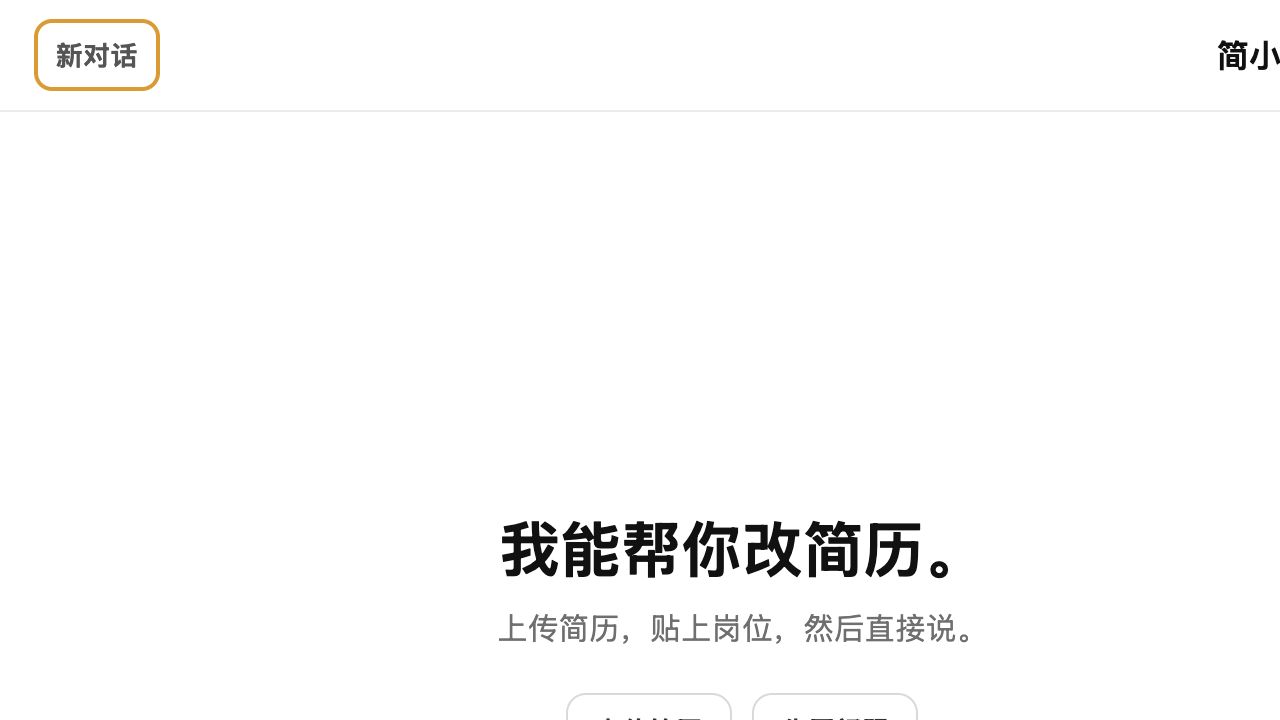 进入工作台后,可以从上传简历或底部输入框开始。
操作步骤
- 进入工作台,点击上传简历或输入框左侧的 +。
- 上传 PDF、Word、TXT、图片,或直接粘贴简历文本。
- 粘贴目标岗位 JD;暂时没有 JD 时,可以先填写岗位名称。
- 点击进入对话,等待系统完成简历结构识别和岗位分析。
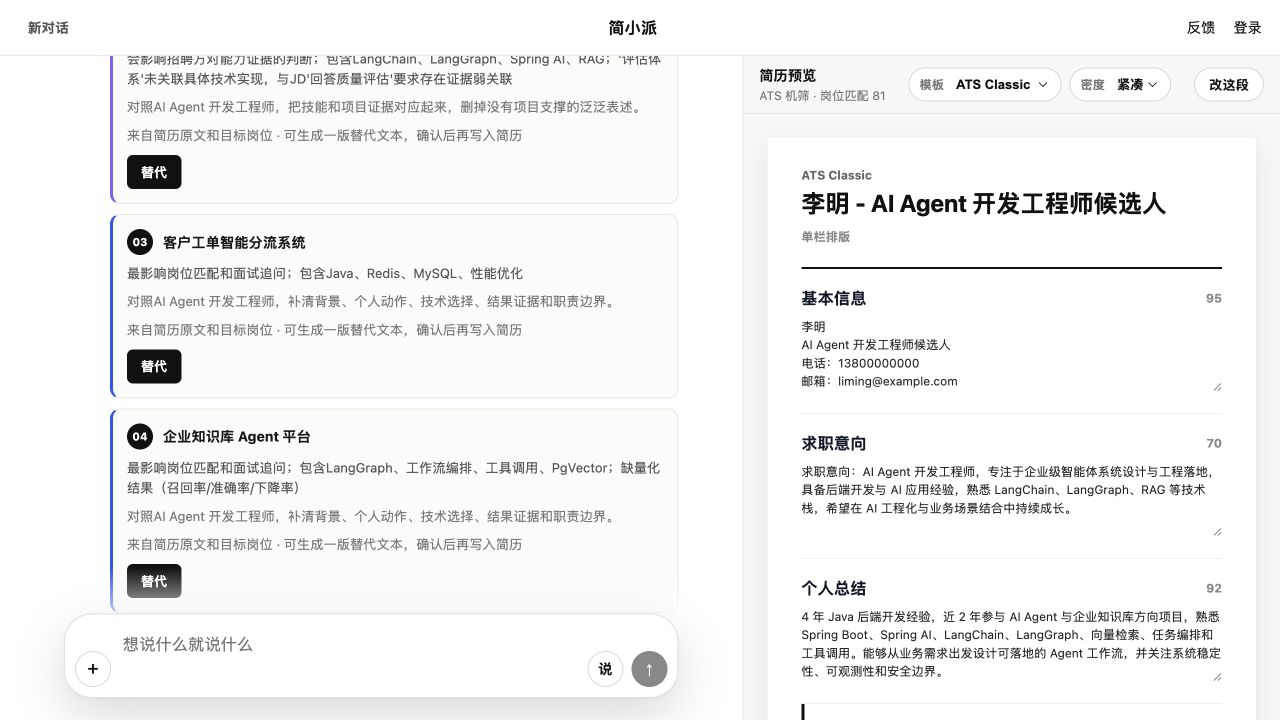
- 先看左侧分析,再从建议修改顺序里选择一段开始处理。
注意事项
- 首次使用建议同时提供简历和 JD,匹配结果会更准确。
- 材料较长时不要重复点击进入对话,系统会逐步输出处理过程。
- 所有修改都需要确认后才会写入右侧预览。
02简历导入与解析
说明如何导入不同格式的简历,以及系统会如何识别简历结构。
- 适用对象
- 求职用户、运营人员
- 入口
- 简历工作台
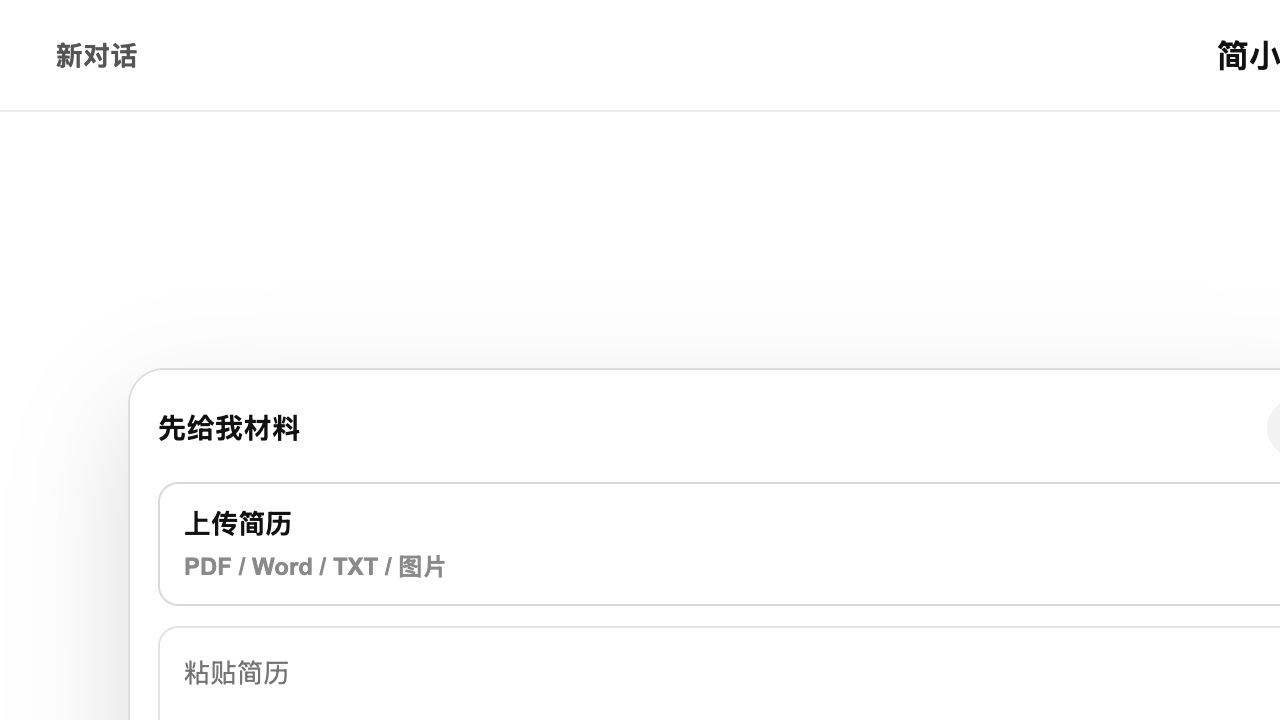 材料窗口支持上传文件,也支持直接粘贴简历和岗位。
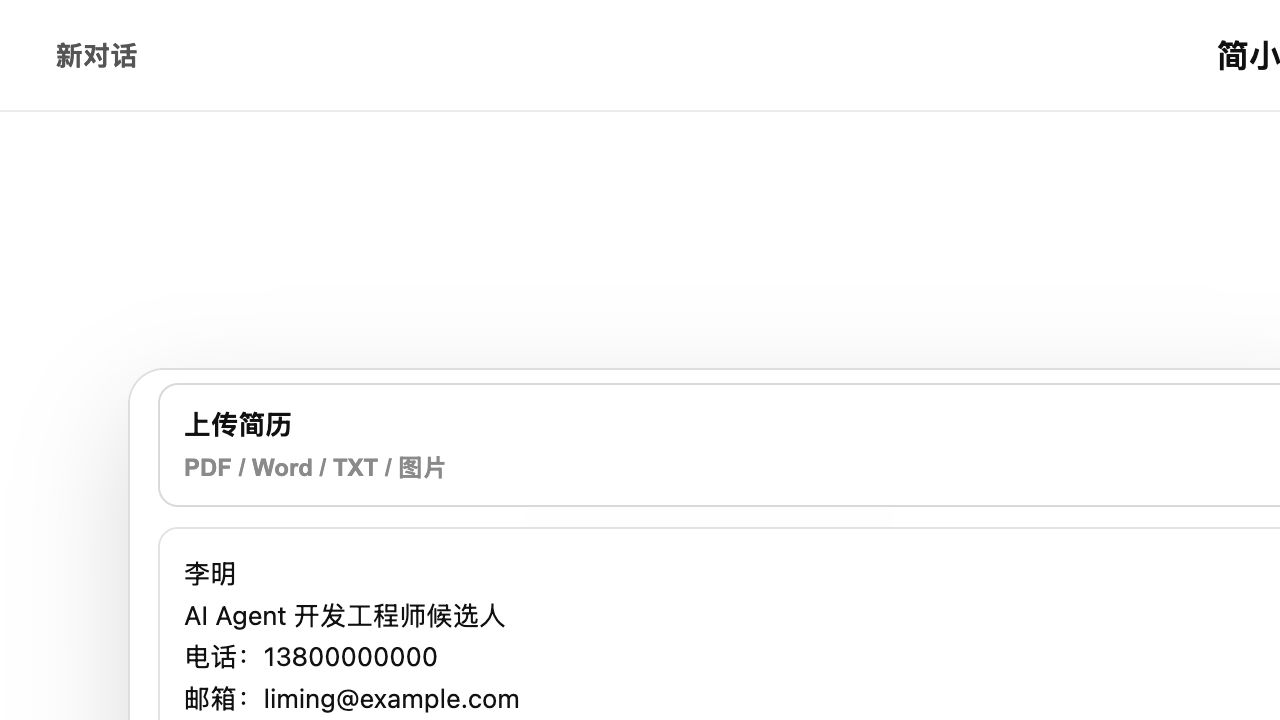 粘贴简历与目标岗位后,点击进入对话开始解析。
操作步骤
- 点击 + 打开材料窗口。
- 选择简历文件,或在粘贴简历区域输入完整简历内容。
- 系统会保留原文事实和段落顺序,识别基本信息、求职意向、能力、项目、经历和教育。
- 导入完成后,右侧会生成结构化简历预览。
- 如果识别不完整,可补充原文或重新上传更清晰的文件。
注意事项
- Word 和文本格式通常解析更稳定;扫描版图片需要图像识别。
- 不要只粘贴一段项目经历作为完整简历,否则系统只能按局部材料分析。
- 不同职业简历结构不同,系统会按材料本身识别,不强制套固定模块。
03JD 匹配与岗位分析
解释如何粘贴岗位 JD、查看匹配分和理解缺口建议。
- 适用对象
- 准备投递具体岗位的用户
- 入口
- 简历工作台
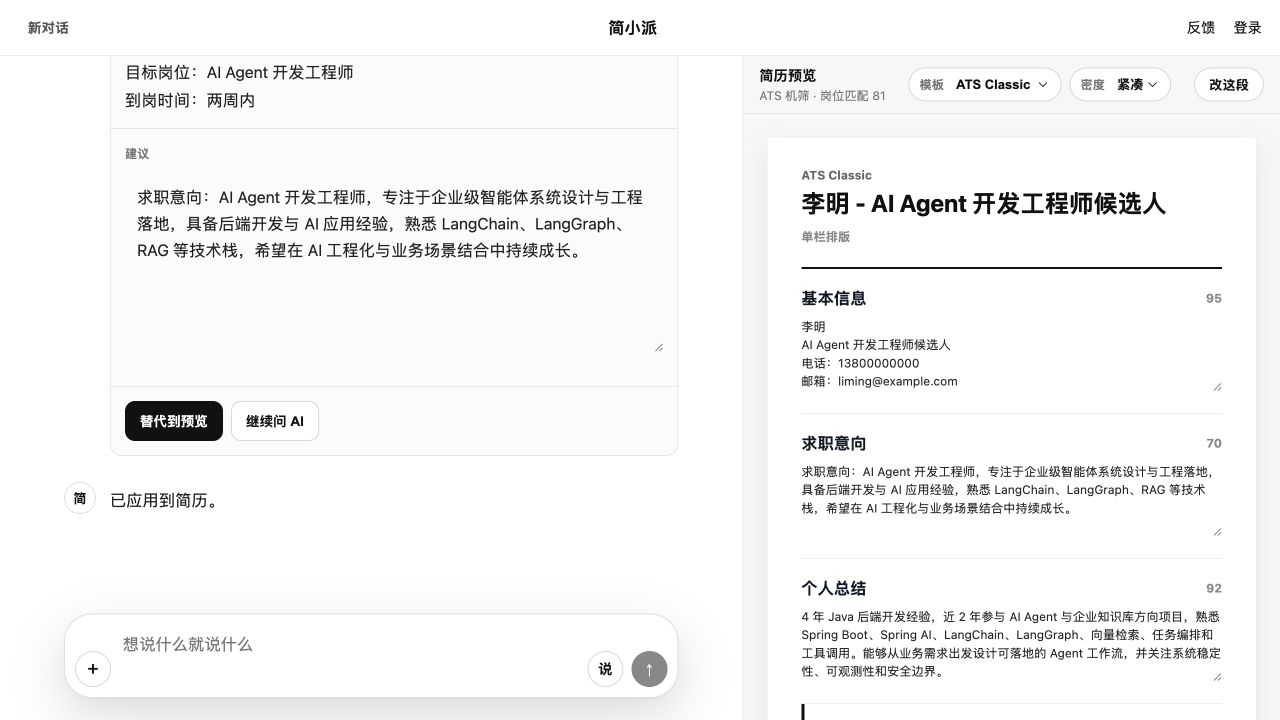 导入完成后,左侧给出分析,右侧显示岗位匹配分和简历预览。
操作步骤
- 在材料窗口粘贴完整岗位 JD。
- 系统会提取岗位方向、核心能力、关键词、风险点和追问方向。
- 右侧顶部显示岗位匹配分,左侧输出匹配优势、缺口和优先修改项。
- 点击建议卡片上的生成替代,进入对应段落修改。
- 更换岗位时,点击 + 更新 JD,系统会重新计算匹配。
注意事项
- 匹配分不是固定成绩,会随着简历内容和目标 JD 变化。
- 没有 JD 时,系统只能做简历自身诊断,不会假装做岗位匹配。
- 岗位缺口不等于必须硬写,缺少真实经历时应先补充事实或保留原文。
04对话改写与事实确认
说明如何通过对话修改简历,以及为什么有时系统会先追问。
- 适用对象
- 需要修改简历内容的用户
- 入口
- 简历工作台
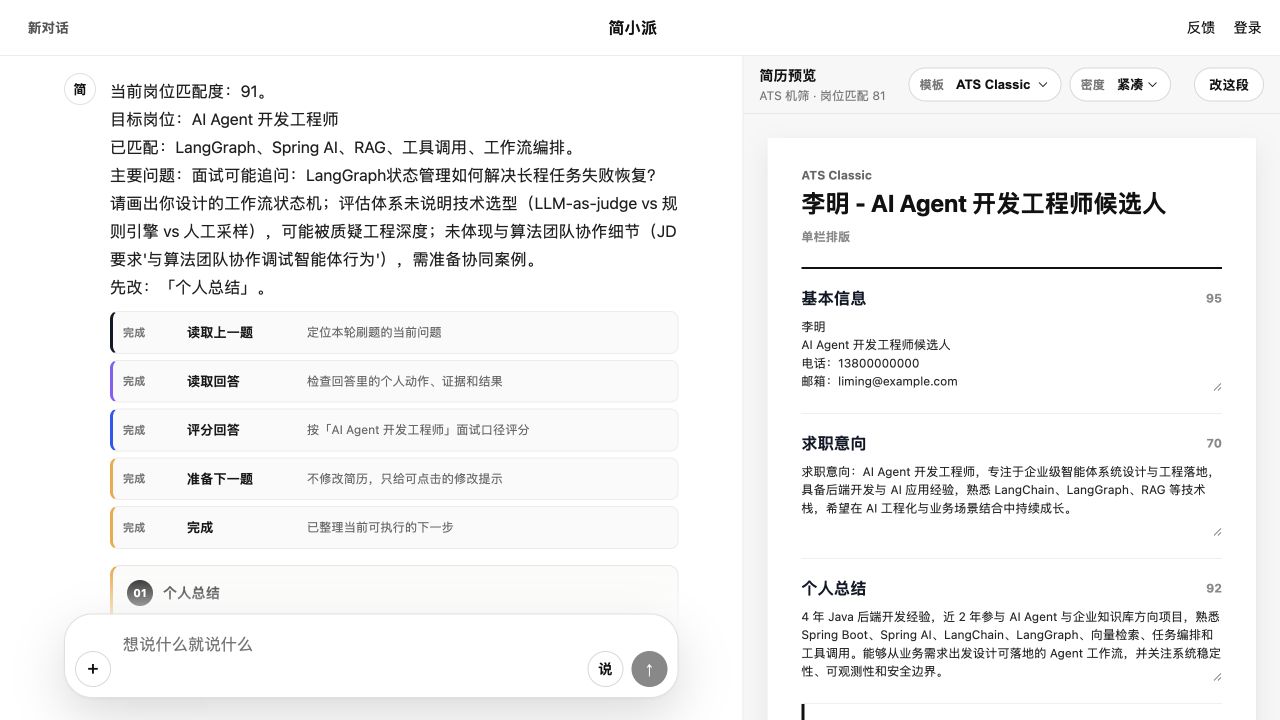 缺少真实依据时,系统会先追问,不直接编写。
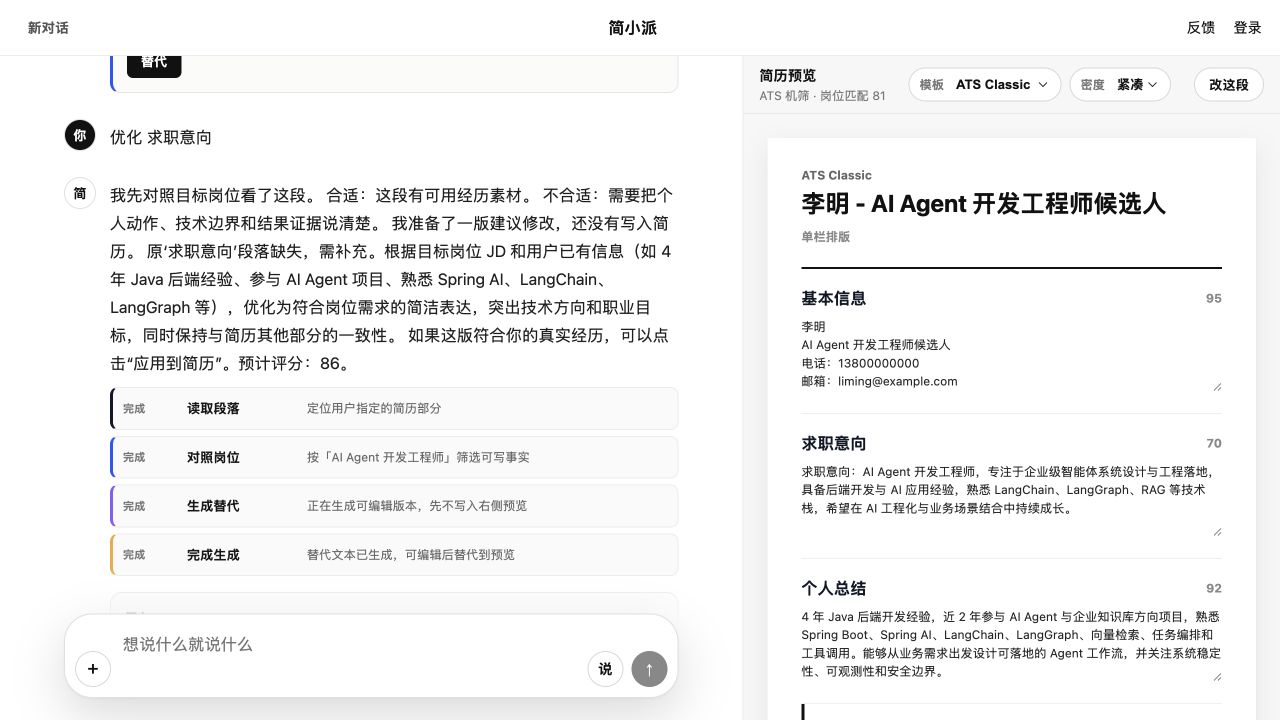
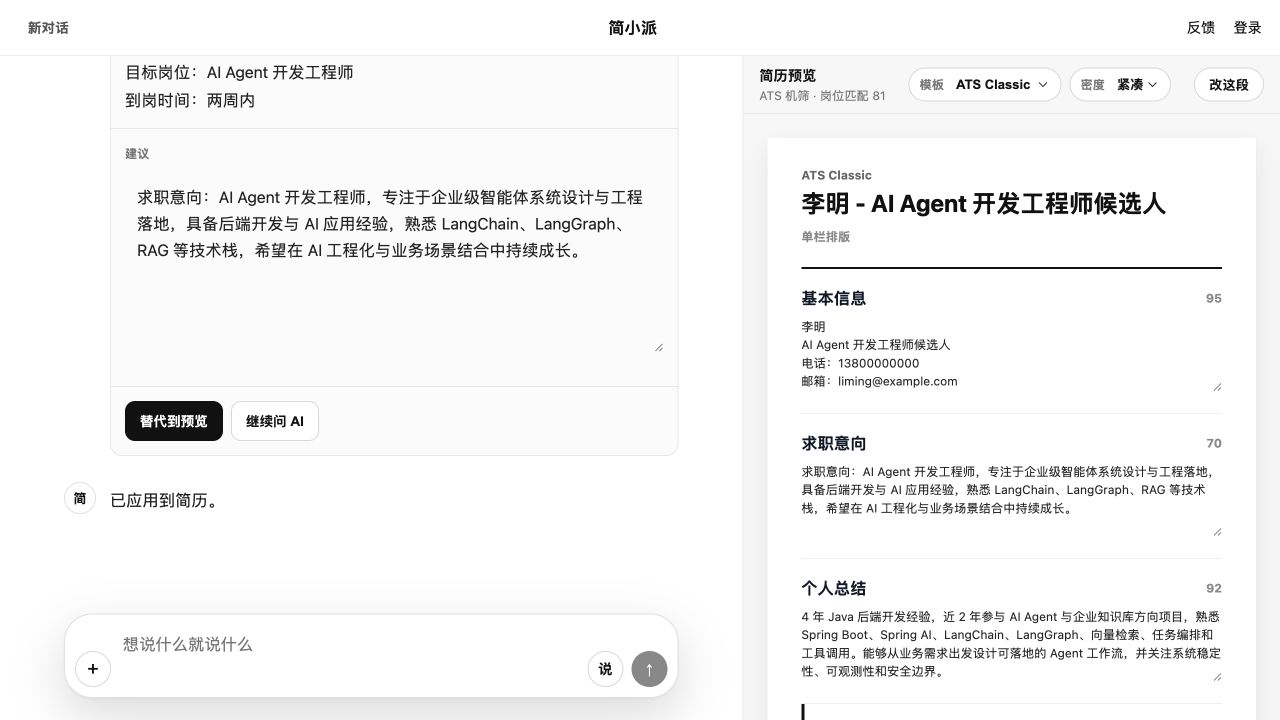 生成替代文本后,用户可以编辑,再替代到右侧预览。
操作步骤
- 在底部输入框直接说要检查或修改的内容。
- 系统会定位相关段落,并判断是否有足够真实依据。
- 依据充分时,会生成原文与建议的对比。
- 依据不足时,会先追问职责边界、真实数据、技术细节或结果证据。
- 用户确认建议真实后,点击替代到预览。
注意事项
- 不要要求系统编造数字、公司、职级、证书或管理规模。
- 可以先把真实事实补充给系统,再让它组织成简历表达。
- 如果建议不满意,可以编辑建议文本后继续问 AI。
05简历预览、模板与密度
说明右侧预览区如何使用,包括段落编辑、模板切换和密度调整。
- 适用对象
- 需要整理最终简历的用户
- 入口
- 简历工作台
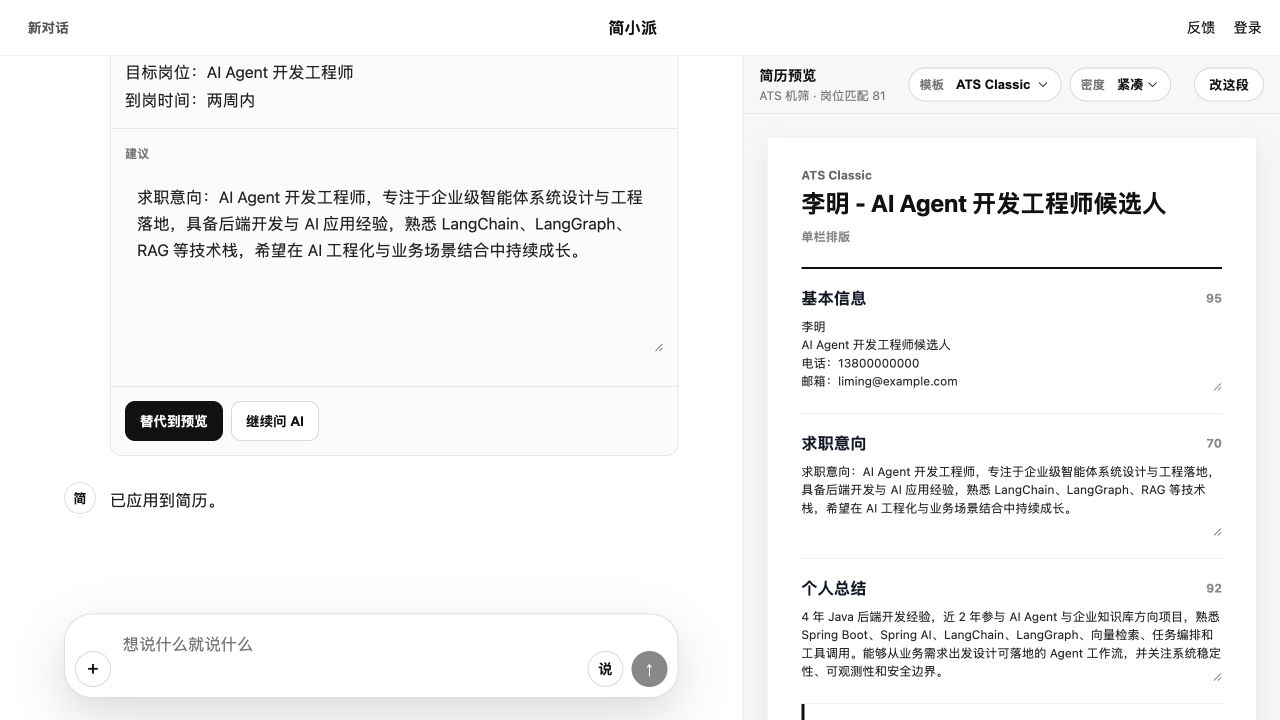 右侧顶部可以切换模板和密度。
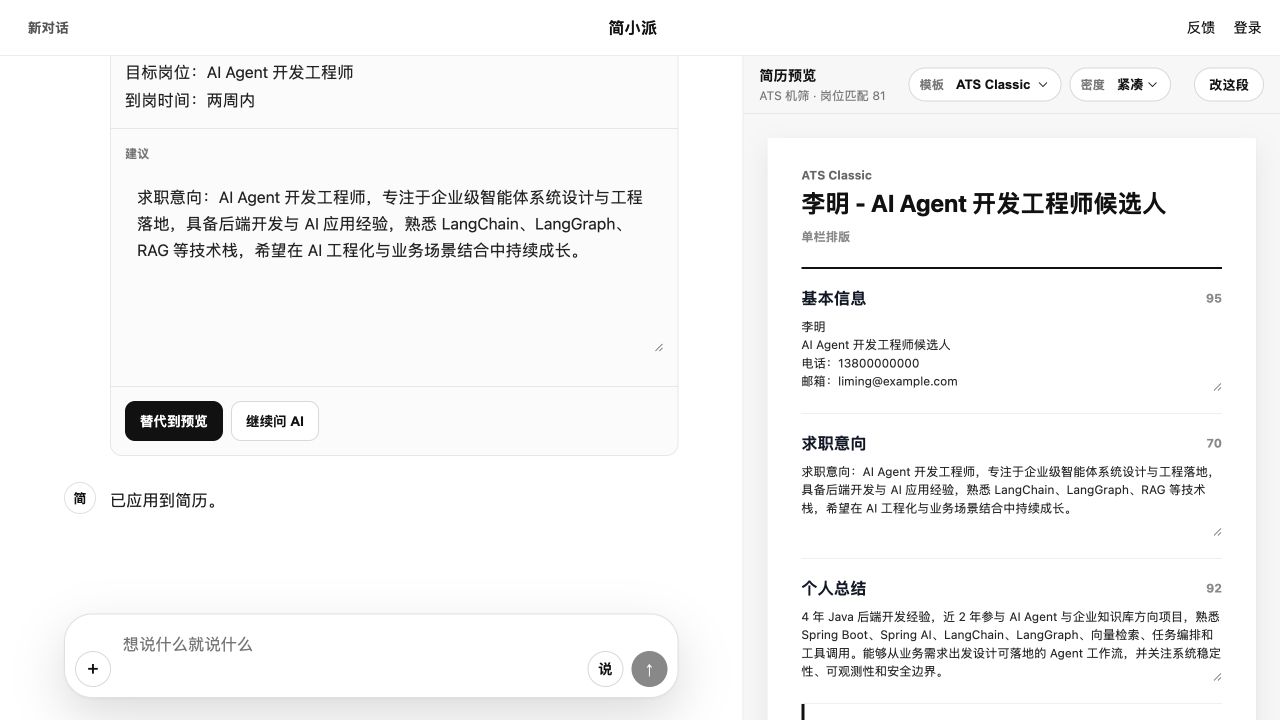 右侧段落可以直接编辑,也可以点击改这段进入对话修改。
操作步骤
- 右侧预览会实时显示当前结构化简历。
- 段落右侧显示评分或类型标签,用于判断当前段落质量。
- 可直接编辑右侧段落,离开输入框后自动保存。
- 通过模板下拉框切换 classic、modern、left-right、blueprint 等样式。
- 通过密度下拉框选择舒展、标准或紧凑。
注意事项
- 模板改变展示和段落顺序,不应该改变事实内容。
- 紧凑密度适合经历较多的用户,舒展密度适合内容较少的用户。
- 手动修改后,可以再让 AI 检查是否夸大或前后矛盾。
06面试追问与刷题
说明如何进入刷题模式、一题一评,以及如何把问题映射回简历。
- 适用对象
- 准备面试的用户
- 入口
- 简历工作台
 进入刷题模式后,每次只展示一题。
 回答后会给出本题评分、优势和需要补强的地方。
操作步骤
- 点击面试官可能追问什么,或直接说开始模拟面试。
- 系统会根据简历、目标岗位和题库选择当前问题。
- 每次只展示 1 题,用户在底部输入框回答。
- 系统会对本题评分,指出做得好的地方和需要补强的地方。
- 刷题暴露出的简历问题,会提供可点击的修改提示,但不会自动写入简历。
注意事项
- 每轮最多 20 题;需要继续训练时可以新开一轮。
- 刷题过程中不影响右侧简历,除非用户主动点击修改并确认。
- 回答时尽量包含背景、个人动作、关键决策和结果证据。
07语音输入
说明如何使用语音补充事实、回答面试题或继续对话。
- 适用对象
- 需要口述内容的用户
- 入口
- 简历工作台
底部输入框右侧的“说”用于语音输入。 操作步骤
- 点击输入框右侧的说。
- 浏览器请求麦克风权限时选择允许。
- 说出问题、补充事实或面试回答。
- 停止录音后,系统会转成文字并进入对话。
- 如果识别不准确,可以手动编辑后再次发送。
注意事项
- 语音适合补充项目细节、口述面试回答和快速修改要求。
- 录音能力依赖浏览器权限;如果无法使用,请检查麦克风授权。
- 不要在嘈杂环境中录入关键简历信息。
08账号、积分与反馈
说明内测账号、积分余额、扣费规则和反馈入口。
- 适用对象
- 内测用户、运营人员
- 入口
- 简历工作台
登录后可在工作台顶部查看积分余额和流水。 操作步骤
- 申请内测账号后,审核通过即可登录工作台。
- 每个内测用户默认发放 300 积分。
- 文字对话每次消耗 1 积分,语音对话每次消耗 5 积分。
- 工作台顶部可查看当前余额和积分流水。
- 遇到问题时点击反馈,提交具体操作、材料类型和期望结果。
注意事项
- 积分流水会记录发放、文字对话、语音对话、充值和退款。
- 对话失败时,本次消耗会退回。
- 反馈内容越具体,定位问题越快。